Domain mein-grundschulmaterial.de kaufen?
Wir ziehen mit dem Projekt
mein-grundschulmaterial.de um.
Sind Sie am Kauf der Domain
mein-grundschulmaterial.de interessiert?
domain@kv-gmbh.de · 0541-91531010
Domain mein-grundschulmaterial.de kaufen?
Wie synchronisieren ich mein iPhone?
Um dein iPhone zu synchronisieren, verbinde es zunächst mit einem Computer über ein USB-Kabel. Öffne dann iTunes oder Finder, je nachdem welches Betriebssystem du verwendest. Wähle dein iPhone aus der Liste der Geräte aus und klicke auf die Option "Synchronisieren". Du kannst auswählen, welche Daten du synchronisieren möchtest, wie z.B. Musik, Fotos, Apps oder Kontakte. Klicke abschließend auf "Anwenden" oder "Synchronisieren", um den Vorgang zu starten. **
Wie kann ich mein iPhone synchronisieren?
Um dein iPhone zu synchronisieren, verbinde es zunächst mit deinem Computer über ein USB-Kabel. Öffne dann iTunes oder den Finder auf einem Mac mit macOS Catalina oder neuer. Wähle dein iPhone aus der Geräteliste aus und klicke auf die Registerkarte "Übersicht". Dort kannst du auswählen, welche Inhalte du synchronisieren möchtest, wie z.B. Musik, Fotos, Apps oder Kontakte. Klicke anschließend auf "Synchronisieren", um die ausgewählten Inhalte zwischen deinem iPhone und Computer abzugleichen. Nach Abschluss des Vorgangs kannst du dein iPhone sicher trennen und die synchronisierten Daten nutzen. **
Ähnliche Suchbegriffe für Synchronisieren
Top-Angebote
Produkte zum Begriff Synchronisieren:
-
Christensen, Kip: Stifte drechselnStifte drechseln , Die definitive Anleitung zum Drechseln von hochwertigen Stiften. Handgearbeitete Stifte mit Gehäuse aus massivem Holz zählen zu den beliebtesten Accessoires überhaupt. Sie werden gern verschenkt, sind aber auch eine gute Möglichkeit für Handwerker, damit Geld zu verdienen. Ein deutschsprachiges Buch über die Herstellung von hochwertigen Stiften gab es bisher nicht. Mit der Anleitung von Christensen und Burningham legen wir den führenden Titel zum Thema vor. Das Buch bietet Anleitungen für Füller, Drehbleistifte und Kugelschreiber. Die Autoren diskutieren die nötige Ausstattung und natürlich die vielfältigen Materialien. Auch Alternativen zu Holz als Gehäusematerial werden besprochen, die Verarbeitung der verschiedenen Metallteile wird ausführlich dargestellt. Ein ausgesprochen klarer Text und sehr zahlreiche anschauliche Fotografien führen den Leser durch die verschiedenen Arbeitsschritte. Kein Aspekt dieser Variante des Drechselns bleibt unerwähnt. Anfänger wie auch bereits Erfahrene werden Ihren Nutzen aus diesem Buch ziehen. , Lüfterblätter > Motorkühlung , Erscheinungsjahr: 200811, Produktform: Leinen, Titel der Reihe: HolzWerken##, Autoren: Christensen, Kip~Burningham, Rex, Übersetzung: Kuhlmann, Waltraud, Seitenzahl/Blattzahl: 166, Keyword: Drechseln; Kugelschreiber; Stifte, Fachschema: Holz / Basteln, Werken, Fachkategorie: Traditionelles Handwerk~Haus: Wartung und Instandhaltung, Thema: Orientieren, Warengruppe: HC/Heimwerken/Do it yourself, Fachkategorie: Dekorative Holzarbeiten, Thema: Entdecken, Text Sprache: ger, UNSPSC: 49019900, Warenverzeichnis für die Außenhandelsstatistik: 49019900, Verlag: Vincentz Network GmbH & C, Verlag: Vincentz Network GmbH & C, Verlag: Vincentz Network, Länge: 278, Breite: 217, Höhe: 16, Gewicht: 896, Produktform: Gebunden, Genre: Sachbuch/Ratgeber, Genre: Sachbuch/Ratgeber, Herkunftsland: DEUTSCHLAND (DE), Katalog: deutschsprachige Titel, Katalog: Gesamtkatalog, Katalog: Kennzeichnung von Titeln mit einer Relevanz > 30, Katalog: Lagerartikel, Book on Demand, ausgew. Medienartikel, Relevanz: 0050, Tendenz: +1, Unterkatalog: AK, Unterkatalog: Bücher, Unterkatalog: Hardcover, Unterkatalog: Lagerartikel,32,00 €*Versand: 0,00 €Sichere Weiterleitung zum Anbieter


-
Wie kann ich mein Google Konto synchronisieren?
Um dein Google Konto zu synchronisieren, musst du sicherstellen, dass du mit dem Internet verbunden bist. Gehe dann zu den Einstellungen deines Geräts und wähle den Abschnitt für Konten und Synchronisierung aus. Dort kannst du dein Google Konto hinzufügen oder aktualisieren, indem du deine Anmeldeinformationen eingibst. Stelle sicher, dass die Synchronisierung für alle gewünschten Daten wie Kontakte, Kalender und E-Mails aktiviert ist. Überprüfe regelmäßig die Synchronisierungseinstellungen, um sicherzustellen, dass alle deine Daten auf dem neuesten Stand sind. **
-
Warum kann ich mein iPhone nicht synchronisieren?
Es gibt mehrere mögliche Gründe, warum du dein iPhone nicht synchronisieren kannst. Einer der häufigsten Gründe ist, dass dein iPhone nicht korrekt mit deinem Computer verbunden ist. Überprüfe daher zunächst die Verbindungskabel und Anschlüsse. Ein weiterer Grund könnte sein, dass iTunes nicht ordnungsgemäß funktioniert oder veraltet ist. Stelle sicher, dass du die neueste Version von iTunes verwendest. Es könnte auch sein, dass es ein Problem mit den Einstellungen auf deinem iPhone gibt, die die Synchronisierung verhindern. Überprüfe die Einstellungen in iTunes und auf deinem iPhone, um sicherzustellen, dass sie korrekt konfiguriert sind. Wenn alle diese Schritte nicht helfen, könnte es auch ein technisches Problem mit deinem iPhone oder Computer geben, das eine Synchronisierung verhindert. In diesem Fall wäre es ratsam, sich an den technischen Support von Apple zu wenden. **
-
Warum kann ich mein Fitbit nicht synchronisieren?
Es gibt mehrere Gründe, warum dein Fitbit möglicherweise nicht synchronisiert werden kann. Zunächst solltest du sicherstellen, dass die Bluetooth-Verbindung zwischen deinem Fitbit und deinem Smartphone oder Computer aktiviert ist. Überprüfe auch, ob die Fitbit-App auf dem neuesten Stand ist und ob dein Fitbit ausreichend aufgeladen ist. Manchmal können auch Probleme mit der Internetverbindung oder Serverprobleme bei Fitbit dazu führen, dass die Synchronisierung fehlschlägt. Es kann auch hilfreich sein, dein Fitbit-Gerät neu zu starten oder die App neu zu installieren, um das Problem zu beheben. **
-
Wie kann ich mein neues iPhone synchronisieren?
Um dein neues iPhone zu synchronisieren, verbinde es zunächst mit deinem Computer über ein USB-Kabel. Öffne dann iTunes oder den Finder auf einem Mac mit macOS Catalina oder neuer. Wähle dein iPhone aus und klicke auf die Option "Synchronisieren". Du kannst auch iCloud verwenden, um bestimmte Daten wie Kontakte, Kalender und Fotos automatisch zwischen deinen Geräten zu synchronisieren. Vergewissere dich, dass du regelmäßig ein Backup deines iPhones erstellst, um sicherzustellen, dass deine Daten immer geschützt sind. **

Wie kann ich mein iPhone und mein iPad synchronisieren?
Um dein iPhone und dein iPad zu synchronisieren, kannst du iCloud verwenden. Stelle sicher, dass beide Geräte mit demselben iCloud-Account angemeldet sind und die Synchronisierung von Apps, Fotos, Kontakten und anderen Daten aktiviert ist. Alternativ kannst du auch iTunes auf deinem Computer verwenden, um die Geräte miteinander zu synchronisieren. Verbinde dazu einfach dein iPhone und dein iPad mit dem Computer und wähle die gewünschten Inhalte aus, die du synchronisieren möchtest. Es ist auch möglich, bestimmte Apps oder Dienste von Drittanbietern zu verwenden, um die Synchronisierung zwischen deinem iPhone und iPad zu erleichtern. **
Wie iPad synchronisieren?
Um dein iPad zu synchronisieren, benötigst du einen Computer mit iTunes oder Finder (für macOS Catalina und neuer). Verbinde dein iPad mit dem Computer über ein USB-Kabel. Öffne iTunes oder Finder und wähle dein iPad aus. Klicke auf die Registerkarte "Übersicht" und wähle die gewünschten Synchronisierungsoptionen aus, z.B. Musik, Apps, Fotos usw. Klicke dann auf "Synchronisieren", um die ausgewählten Inhalte zwischen deinem iPad und dem Computer zu übertragen. Nach Abschluss des Vorgangs kannst du dein iPad sicher vom Computer trennen. **
Top-Angebote
Produkte zum Begriff Synchronisieren:
-
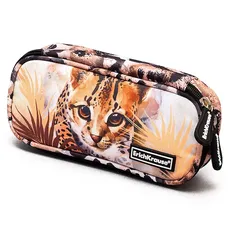
1 Federmäppchen Leopard 21x9x5cm Beige Schwarz Schulsachen Federtasche für Stifte Füller Spitzer Radiergummi Lineal Mäppchen StifttascheMäppchen / Etui / Schüleretui / Federtasche / Schlampermäppchen Material: Textil - Stoff, 100% Polyester Größe: 21 x 9 x 5 cm Packungsinhalt: 1 Stiftetui ohne Inhalt Farbe: Braun - Orange - Beige - Schwarz - Schulmäppchen mit 1 Fach Ein Mäppchen oder Etui ist nicht nur ein einfacher Behälter für Stifte und Schreibutensilien, sondern ein unverzichtbares Accessoire, um Ihre Schreibwaren organisiert und griffbereit zu halten. Mit seiner Größe bietet das Stiftmäppchen ausreichend Platz für Ihre Füller, Bleistifte und Schulzubehör. Das Hauptfach hat einen Reißverschluss, der Ihre Sachen sicher aufbewahrt. Innen befindet sich eine praktische Netztasche, in der Sie kleine Gegenstände wie Radiergummis, Büroklammern, Anspitzer oder Klebeband ordentlich verstauen können. Auch gibt es ein Gummiband, das Ihnen ermöglicht, Ihre Stifte zu befestigen. Nicht nur für Schulsachen geeignet, es kann auch für andere kleine Gegenstände verwendet werden, wie Make-up, kleine Werkzeuge oder persönliche Gegenstände. Dieses Mäppchen mit Tiermotiv ist strapazierfähig und frostbeständig. Das bedeutet, dass es den täglichen Anforderungen des Schul- oder Arbeitslebens standhält und Ihnen lange Freude bereiten wird. Muster & Motiv: Leopard, Großkatzen, große Katzen, Raubkatze, Safari & Savanne, Afrika, Asien, wilde Tiere, Wildtiere, Tiere der Wildnis, Tierwelt Zielgruppe: Kinder neutral, Jungen / Jungs & Mädchen, Teenager, Jugendliche, Schüler, Schulkinder, Studenten, Erwachsene14,89 €*Versand: 0,00 €Sichere Weiterleitung zum Anbieter
-
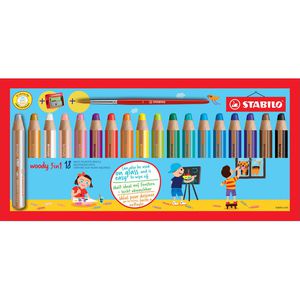
Stabilo Buntstifte woody 3 in 1, 880/18-3, Multitalent-Stifte inkl. Pinsel & Spitzer, 18 Stück" Farben: STABILOrot (310), apricot (355), braun (630), cyanblau (450), dunkelgrün (533), erika (370), gelb (205), gold (810), hellgrün (570), mittelblau (425), orange (220), pink (334), schwarz (750), silber (805), türkis (470), ultramarinblau (405), violett (385), weiß (100) 3 in 1 - Buntstift, Wassermalfarbe und Wachsmalkreide Runde und dicke Form eignet sich besonders für kleine Kinderhände Bruchsichere XXL-Mine Hohe Deckkraft und Farbintensität, auch auf dunklen Papieren Malt auch auf glatten Oberflächen wie Glas, Metall, Leder etc. Lässt sich von Glas mit Wasser entfernen Merkmale: Farbe: farbig sortiert Ausführung: Jumbo, Mini, Wachsmalstifte, wasservermalbar geeignet für: Kinder Schaftform: rund Packungsinhalt: 18 Stück weitere Produktinformationen: Schaft: kurz, vollflächig lackiert Verpackung: Karton-Etui wasservermalbar: ja Lieferung inkl.: Pinsel & Spitzer sonstiges: perfekt für große Flächen und fast alle Materialien, mit Aufhängelasche, spitzbar mit 16mm-Spitzer Für kleine Künstler, die mit viel Farbe malen und sich kreativ austoben wollen. ACHTUNG! Nicht geeignet für Kinder unter 36 Monaten, wegen verschluckbarer Kleinteile."" "26,16 €*Versand: 4,15 €Sichere Weiterleitung zum Anbieter
-
Christensen, Kip: Stifte drechselnStifte drechseln , Die definitive Anleitung zum Drechseln von hochwertigen Stiften. Handgearbeitete Stifte mit Gehäuse aus massivem Holz zählen zu den beliebtesten Accessoires überhaupt. Sie werden gern verschenkt, sind aber auch eine gute Möglichkeit für Handwerker, damit Geld zu verdienen. Ein deutschsprachiges Buch über die Herstellung von hochwertigen Stiften gab es bisher nicht. Mit der Anleitung von Christensen und Burningham legen wir den führenden Titel zum Thema vor. Das Buch bietet Anleitungen für Füller, Drehbleistifte und Kugelschreiber. Die Autoren diskutieren die nötige Ausstattung und natürlich die vielfältigen Materialien. Auch Alternativen zu Holz als Gehäusematerial werden besprochen, die Verarbeitung der verschiedenen Metallteile wird ausführlich dargestellt. Ein ausgesprochen klarer Text und sehr zahlreiche anschauliche Fotografien führen den Leser durch die verschiedenen Arbeitsschritte. Kein Aspekt dieser Variante des Drechselns bleibt unerwähnt. Anfänger wie auch bereits Erfahrene werden Ihren Nutzen aus diesem Buch ziehen. , Lüfterblätter > Motorkühlung , Erscheinungsjahr: 200811, Produktform: Leinen, Titel der Reihe: HolzWerken##, Autoren: Christensen, Kip~Burningham, Rex, Übersetzung: Kuhlmann, Waltraud, Seitenzahl/Blattzahl: 166, Keyword: Drechseln; Kugelschreiber; Stifte, Fachschema: Holz / Basteln, Werken, Fachkategorie: Traditionelles Handwerk~Haus: Wartung und Instandhaltung, Thema: Orientieren, Warengruppe: HC/Heimwerken/Do it yourself, Fachkategorie: Dekorative Holzarbeiten, Thema: Entdecken, Text Sprache: ger, UNSPSC: 49019900, Warenverzeichnis für die Außenhandelsstatistik: 49019900, Verlag: Vincentz Network GmbH & C, Verlag: Vincentz Network GmbH & C, Verlag: Vincentz Network, Länge: 278, Breite: 217, Höhe: 16, Gewicht: 896, Produktform: Gebunden, Genre: Sachbuch/Ratgeber, Genre: Sachbuch/Ratgeber, Herkunftsland: DEUTSCHLAND (DE), Katalog: deutschsprachige Titel, Katalog: Gesamtkatalog, Katalog: Kennzeichnung von Titeln mit einer Relevanz > 30, Katalog: Lagerartikel, Book on Demand, ausgew. Medienartikel, Relevanz: 0050, Tendenz: +1, Unterkatalog: AK, Unterkatalog: Bücher, Unterkatalog: Hardcover, Unterkatalog: Lagerartikel,32,00 €*Versand: 0,00 €Sichere Weiterleitung zum Anbieter
-
Wie synchronisieren ich mein iPhone?
Um dein iPhone zu synchronisieren, verbinde es zunächst mit einem Computer über ein USB-Kabel. Öffne dann iTunes oder Finder, je nachdem welches Betriebssystem du verwendest. Wähle dein iPhone aus der Liste der Geräte aus und klicke auf die Option "Synchronisieren". Du kannst auswählen, welche Daten du synchronisieren möchtest, wie z.B. Musik, Fotos, Apps oder Kontakte. Klicke abschließend auf "Anwenden" oder "Synchronisieren", um den Vorgang zu starten. **
-
Wie kann ich mein iPhone synchronisieren?
Um dein iPhone zu synchronisieren, verbinde es zunächst mit deinem Computer über ein USB-Kabel. Öffne dann iTunes oder den Finder auf einem Mac mit macOS Catalina oder neuer. Wähle dein iPhone aus der Geräteliste aus und klicke auf die Registerkarte "Übersicht". Dort kannst du auswählen, welche Inhalte du synchronisieren möchtest, wie z.B. Musik, Fotos, Apps oder Kontakte. Klicke anschließend auf "Synchronisieren", um die ausgewählten Inhalte zwischen deinem iPhone und Computer abzugleichen. Nach Abschluss des Vorgangs kannst du dein iPhone sicher trennen und die synchronisierten Daten nutzen. **
-
Wie kann ich mein Google Konto synchronisieren?
Um dein Google Konto zu synchronisieren, musst du sicherstellen, dass du mit dem Internet verbunden bist. Gehe dann zu den Einstellungen deines Geräts und wähle den Abschnitt für Konten und Synchronisierung aus. Dort kannst du dein Google Konto hinzufügen oder aktualisieren, indem du deine Anmeldeinformationen eingibst. Stelle sicher, dass die Synchronisierung für alle gewünschten Daten wie Kontakte, Kalender und E-Mails aktiviert ist. Überprüfe regelmäßig die Synchronisierungseinstellungen, um sicherzustellen, dass alle deine Daten auf dem neuesten Stand sind. **
-
Warum kann ich mein iPhone nicht synchronisieren?
Es gibt mehrere mögliche Gründe, warum du dein iPhone nicht synchronisieren kannst. Einer der häufigsten Gründe ist, dass dein iPhone nicht korrekt mit deinem Computer verbunden ist. Überprüfe daher zunächst die Verbindungskabel und Anschlüsse. Ein weiterer Grund könnte sein, dass iTunes nicht ordnungsgemäß funktioniert oder veraltet ist. Stelle sicher, dass du die neueste Version von iTunes verwendest. Es könnte auch sein, dass es ein Problem mit den Einstellungen auf deinem iPhone gibt, die die Synchronisierung verhindern. Überprüfe die Einstellungen in iTunes und auf deinem iPhone, um sicherzustellen, dass sie korrekt konfiguriert sind. Wenn alle diese Schritte nicht helfen, könnte es auch ein technisches Problem mit deinem iPhone oder Computer geben, das eine Synchronisierung verhindert. In diesem Fall wäre es ratsam, sich an den technischen Support von Apple zu wenden. **
Ähnliche Suchbegriffe für Synchronisieren
-
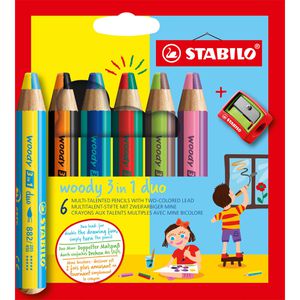
Stabilo Buntstifte woody 3 in 1 duo, 8826-2, Multitalent-Stifte, inkl. Spitzer, 6 Stück" Farben: gelb/cyanblau (205-450), orange/schwarz (220-750), ultramarinblau/türkis (405-470), STABILOrot/dunkelgrün (310-533), hellgrün/braun (570-630), pink/erika (334-370) Zweifarbige Mine für doppelten Malspaß und kreative Ideen 3 in 1 - Buntstift, Wassermalfarbe und Wachsmalkreide Runde und dicke Form eignet sich besonders für kleine Kinderhände Bruchsichere XXL-Mine Hohe Deckkraft und Farbintensität, auch auf dunklen Papieren Malt auch auf glatten Oberflächen wie Glas, Metall, Leder etc. Lässt sich von Glas mit Wasser entfernen Merkmale: Farbe: farbig sortiert Ausführung: Jumbo, Mini, Wachsmalstifte, wasservermalbar geeignet für: Kinder Schaftform: rund Packungsinhalt: 6 Stück weitere Produktinformationen: Schaft: vollflächig lackiert Verpackung: Karton-Etui wasservermalbar: ja Lieferung inkl.: Spitzer sonstiges: perfekt für große Flächen und fast alle Materialien, mit Aufhängelasche, spitzbar mit 16mm-Spitzer Für kleine Künstler, die mit viel Farbe malen und sich kreativ austoben wollen. ACHTUNG! Nicht geeignet für Kinder unter 36 Monaten, wegen verschluckbarer Kleinteile."" "14,29 €*Versand: 4,15 €Sichere Weiterleitung zum Anbieter
-
Warum kann ich mein Fitbit nicht synchronisieren?
Es gibt mehrere Gründe, warum dein Fitbit möglicherweise nicht synchronisiert werden kann. Zunächst solltest du sicherstellen, dass die Bluetooth-Verbindung zwischen deinem Fitbit und deinem Smartphone oder Computer aktiviert ist. Überprüfe auch, ob die Fitbit-App auf dem neuesten Stand ist und ob dein Fitbit ausreichend aufgeladen ist. Manchmal können auch Probleme mit der Internetverbindung oder Serverprobleme bei Fitbit dazu führen, dass die Synchronisierung fehlschlägt. Es kann auch hilfreich sein, dein Fitbit-Gerät neu zu starten oder die App neu zu installieren, um das Problem zu beheben. **
-
Wie kann ich mein neues iPhone synchronisieren?
Um dein neues iPhone zu synchronisieren, verbinde es zunächst mit deinem Computer über ein USB-Kabel. Öffne dann iTunes oder den Finder auf einem Mac mit macOS Catalina oder neuer. Wähle dein iPhone aus und klicke auf die Option "Synchronisieren". Du kannst auch iCloud verwenden, um bestimmte Daten wie Kontakte, Kalender und Fotos automatisch zwischen deinen Geräten zu synchronisieren. Vergewissere dich, dass du regelmäßig ein Backup deines iPhones erstellst, um sicherzustellen, dass deine Daten immer geschützt sind. **
-
Wie kann ich mein iPhone und mein iPad synchronisieren?
Um dein iPhone und dein iPad zu synchronisieren, kannst du iCloud verwenden. Stelle sicher, dass beide Geräte mit demselben iCloud-Account angemeldet sind und die Synchronisierung von Apps, Fotos, Kontakten und anderen Daten aktiviert ist. Alternativ kannst du auch iTunes auf deinem Computer verwenden, um die Geräte miteinander zu synchronisieren. Verbinde dazu einfach dein iPhone und dein iPad mit dem Computer und wähle die gewünschten Inhalte aus, die du synchronisieren möchtest. Es ist auch möglich, bestimmte Apps oder Dienste von Drittanbietern zu verwenden, um die Synchronisierung zwischen deinem iPhone und iPad zu erleichtern. **
-
Wie iPad synchronisieren?
Um dein iPad zu synchronisieren, benötigst du einen Computer mit iTunes oder Finder (für macOS Catalina und neuer). Verbinde dein iPad mit dem Computer über ein USB-Kabel. Öffne iTunes oder Finder und wähle dein iPad aus. Klicke auf die Registerkarte "Übersicht" und wähle die gewünschten Synchronisierungsoptionen aus, z.B. Musik, Apps, Fotos usw. Klicke dann auf "Synchronisieren", um die ausgewählten Inhalte zwischen deinem iPad und dem Computer zu übertragen. Nach Abschluss des Vorgangs kannst du dein iPad sicher vom Computer trennen. **
* Alle Preise verstehen sich inklusive der gesetzlichen Mehrwertsteuer und ggf. zuzüglich Versandkosten. Die Angebotsinformationen basieren auf den Angaben des jeweiligen Shops und werden über automatisierte Prozesse aktualisiert. Eine Aktualisierung in Echtzeit findet nicht statt, so dass es im Einzelfall zu Abweichungen kommen kann. ** Hinweis: Teile dieses Inhalts wurden von KI erstellt.